
 कम्प्युटर ढिलो खुलेर हैरान हुनुभएको छ? तपाइँको कम्प्युटर खुल्न धेरै समय लगाउँछ भने तपाइँलाई कम्प्युटर चलाउन नै हैरान लाग्छ। कम्प्युटरमा हामीले राखेका विभिन्न सफ्टवेयरहरु पनि कम्प्युटरसँगै खुल्ने हुँदा कम्प्युटर सुरुमा खुल्नको लागि समय लिने हो। किनभने
हामीले कम्प्युटरमा विभिन्न सफ्टवेयरहरु इन्स्टल गर्दा खासै ध्यान नदिइ अघिल्लो अघिल्लो स्टेपमा गइरहेका हुन्छौं। विभिन्न सफ्टवेयरको इन्स्टल गर्दाको डिफल्ट सेटिङ कम्प्युटरसँगै खुल्ने भन्ने हुन्छ। त्यसले गर्दा कम्प्युटरको अपरेटिङ सिस्टम खुल्नासाथ क्रमैसँग त्यस्ता सफ्टवेयरहरु खुल्न थाल्छन्। जसले गर्दा कम्प्युटरको स्वीच अन गरेपछि तपाइँले चलाउनका लागि तयार बन्नका लागि कम्प्युटरले समय लिन्छ।
तपाइँ आफ्नो कम्प्युटरलाई यी पाँच तरिका अपनाएर छिटो बनाउन सक्नुहुन्छ
 तर यसखालको खुल्नमा हुने ढिलाइलाई कम गराएर छिटो कम्प्युटर खुल्ने बनाउन पनि सकिन्छ। त्यसका लागि तपाइँले कम्प्युटरसँगै खुल्ने सेटिङ भएका सफ्टवेयरहरुलाई कम्प्युटरसँगै नखुल्ने बनाउन सक्नुहुन्छ। यसले गर्दा कम्प्युटर अन हुनासाथ सबै सफ्टवेयरहरु खुल्दैनन्। तपाइँलाई कम्प्युटर खुल्नासाथ सबै खालका सफ्टवेयर एकै पटक चाहिने पनि होइन। आफूलाई चाहिएको समयमा खोल्न सकिने भएकाले त्यस्ता सफ्टवेयरलाई कम्प्युटरसँगै खुल्ने नबनाउने हो भने तपाइँको कम्प्युटर छिटो खुल्ने बन्छ।
तपाइँ आफ्नो कम्प्युटरलाई यी पाँच तरिका अपनाएर छिटो बनाउन सक्नुहुन्छ
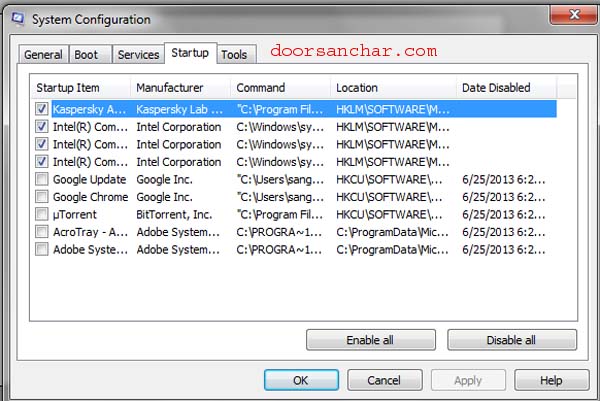 तर यसखालको खुल्नमा हुने ढिलाइलाई कम गराएर छिटो कम्प्युटर खुल्ने बनाउन पनि सकिन्छ। त्यसका लागि तपाइँले कम्प्युटरसँगै खुल्ने सेटिङ भएका सफ्टवेयरहरुलाई कम्प्युटरसँगै नखुल्ने बनाउन सक्नुहुन्छ। यसले गर्दा कम्प्युटर अन हुनासाथ सबै सफ्टवेयरहरु खुल्दैनन्। तपाइँलाई कम्प्युटर खुल्नासाथ सबै खालका सफ्टवेयर एकै पटक चाहिने पनि होइन। आफूलाई चाहिएको समयमा खोल्न सकिने भएकाले त्यस्ता सफ्टवेयरलाई कम्प्युटरसँगै खुल्ने नबनाउने हो भने तपाइँको कम्प्युटर छिटो खुल्ने बन्छ।
त्यसका लागि तपाइँले वीण्डोज सेभेन तथा ऐटमा वीण्डोजको स्र्टार्ट मेनुमा गएर त्यहाँ रहेको खोजी बक्समा RUN टाइप गर्नुपर्छ। त्यसपछि देखिने RUN मा क्लिक गरेपछि देखिने रन बक्समा msconfig टाइप गरेर इन्टर वा ओके गर्नुपर्छ। यति गरेपछि देखिने (माथिको तस्विरको जस्तो) वीण्डोमा स्टार्टअप लेखेको ट्याबमा गएर त्यहाँ देखिएका सफ्टवेयरमा रहेको ठीक चिन्हलाई हटाइ दिनुपर्छ। यसरी ठीक चिन्ह हटाउँदा आफूले चिनेका सफ्टवेयर जस्तै स्काइप, भाइबर, क्रोम, एडोब एजेन्ट लगायतलाई मात्र हटाउनु पर्छ। तपाइँले नचिनेका सफ्टवेयर वा प्रोग्राममा भएका ठीक चिन्ह भने नहटाउनु होला। यसरी ठीक चिन्ह हटाउँदा एन्टीभाइरस सफ्टवेयरमा रहेको ठीक चिन्ह भने हटाउनु हुँदैन।
यदी तपाइँ वीण्डोज एक्सपी चलाउनुहुन्छ भने सिधै स्र्टार्ट मेनुमा रहेको रनमा गएर msconfig टाइप गरेर अघि जान सक्नुहुन्छ।
यति गरेपछि कम्प्युटरले रिस्टार्ट माग्छ। र तपाइँले रिस्टार्ट गरेपछि कम्प्युटर छिटो खुल्छ।
Source : samacharnp.blogspot.com


 Rupee Exchange Rate


0 comments:
Post a Comment